
导入影像与视频
导入前
先在 任务 分组里填名字——没有名字就不能导入。
三种导入方式
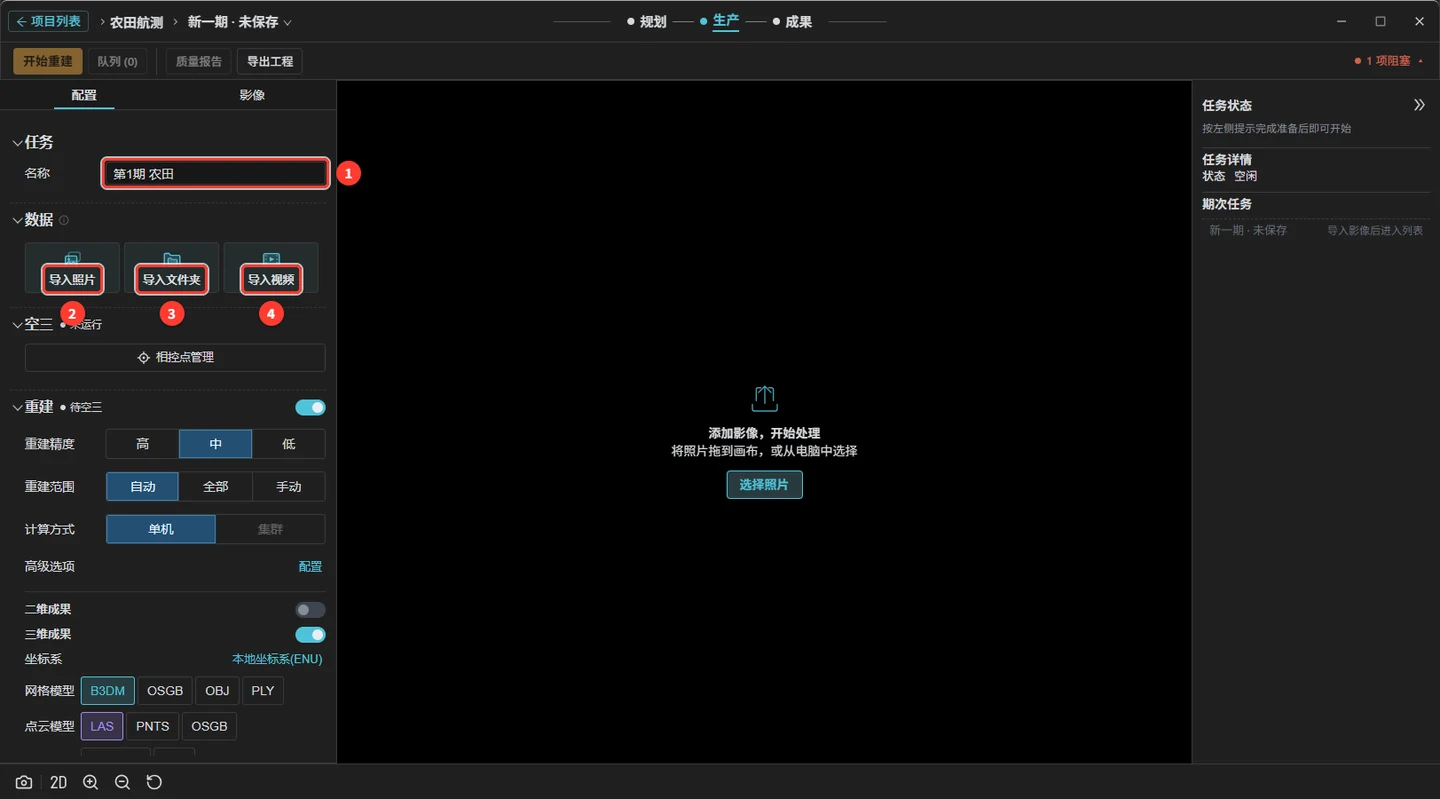
| 按钮 | 说明 | 支持的格式 |
|---|---|---|
| 2 导入照片 | 选一张或多张 | JPG、PNG、TIF、BMP、RAW、ARW |
| 3 导入文件夹 | 选一个文件夹,子文件夹里的照片也会一起读进来 | 同上 |
| 4 导入视频 | 从视频里按设定的频率抽帧 | MP4、AVI、MOV、MKV 等常见格式 |
也可以把照片或文件夹直接拖到画布上。照片和视频要分开导入。
可以多次导入,后导入的照片归入新的批次。
导入完成后,数据分组显示摘要:
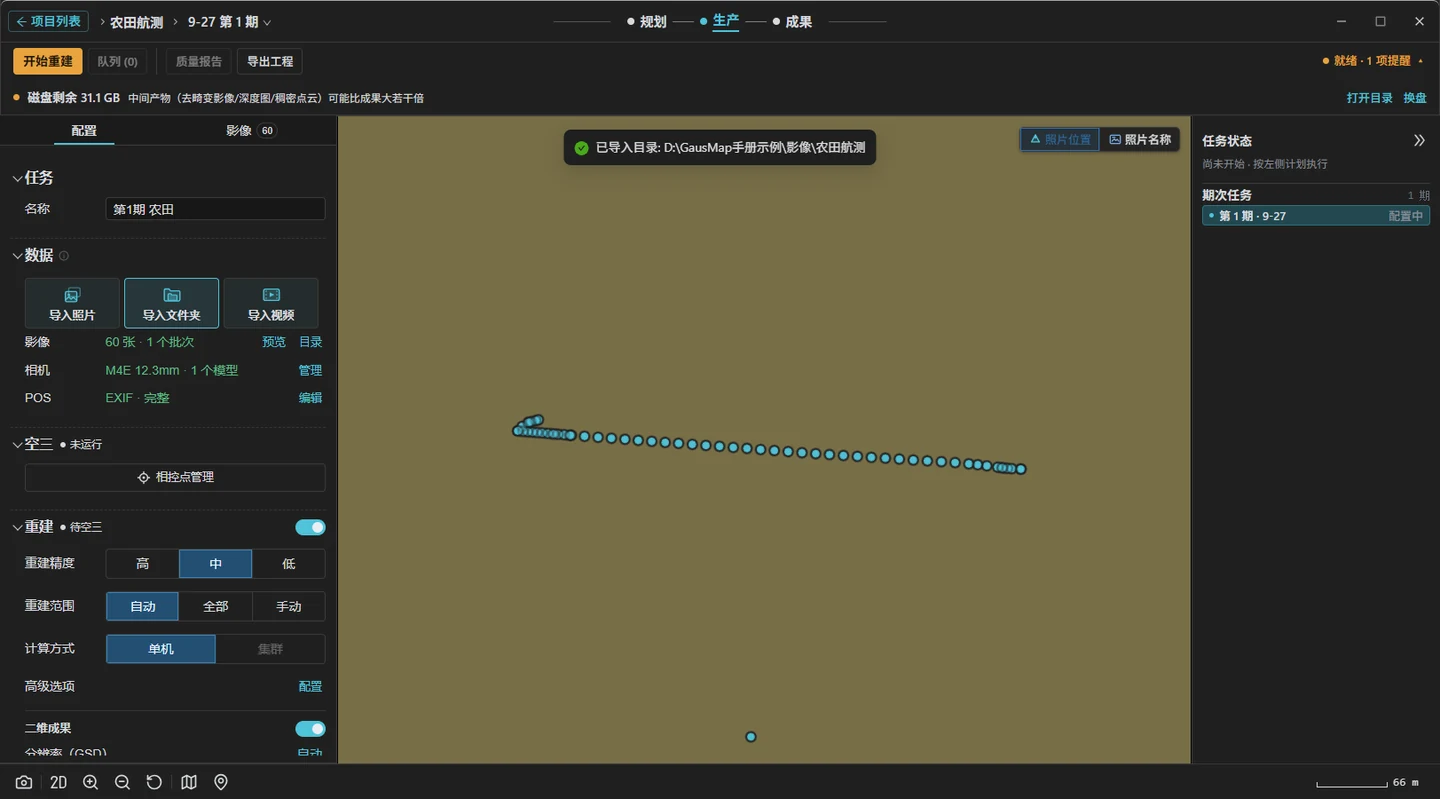
| 行 | 内容 | 按钮 |
|---|---|---|
| 影像 | 张数和批次数 | 预览 看大图,目录 打开文件夹 |
| 相机 | 相机型号;焦距不可靠时会有 ▲ 提示 | 管理 |
| POS | 位置来自哪里(照片自带 / 外部文件)、是否完整 | 编辑 |
导入视频
点 导入视频,选一个或多个视频:
- 对话框显示每个视频的时长、分辨率和预计抽出的张数;
- 选抽帧密度:稀疏(每 2 秒一张)、标准(每秒 2 张,默认)、密集(每秒 5 张),或者自己填;
- 看一眼预计张数和占用空间,点 开始抽帧。中途可以停。
抽多密
目标是相邻两张有七八成重叠。手持慢走或低速飞行用"标准"就够;飞得快或离物体近用"密集"。张数少于 30 可能不够重建;超过 5000 会算很久。
照片列表
切到 影像 页签:
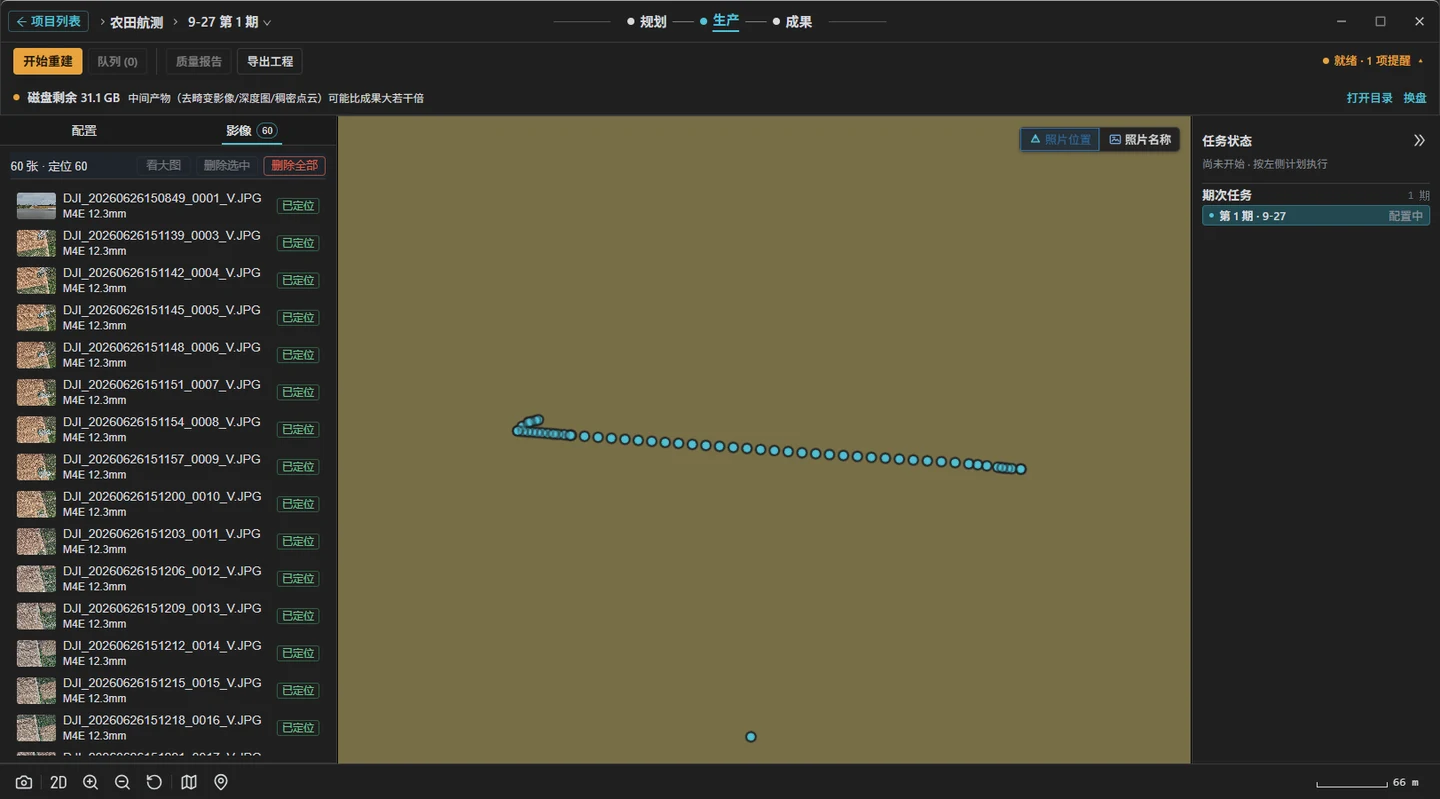
- 每一行是一张照片:缩略图、文件名、相机、有没有位置;
- 单击选中,画布上对应的点会高亮;Ctrl 多选,Shift 选一片;双击看大图;
- 顶部 看大图、删除选中、删除全部。
删掉不该参与的照片
起飞降落时拍的、飞到测区外的、糊掉的照片,会拖累空三。删掉它们是最有效的提升办法。
下面的例子里,第一张是起飞时拍的,位置远离航带(画布上孤零零的那个点):
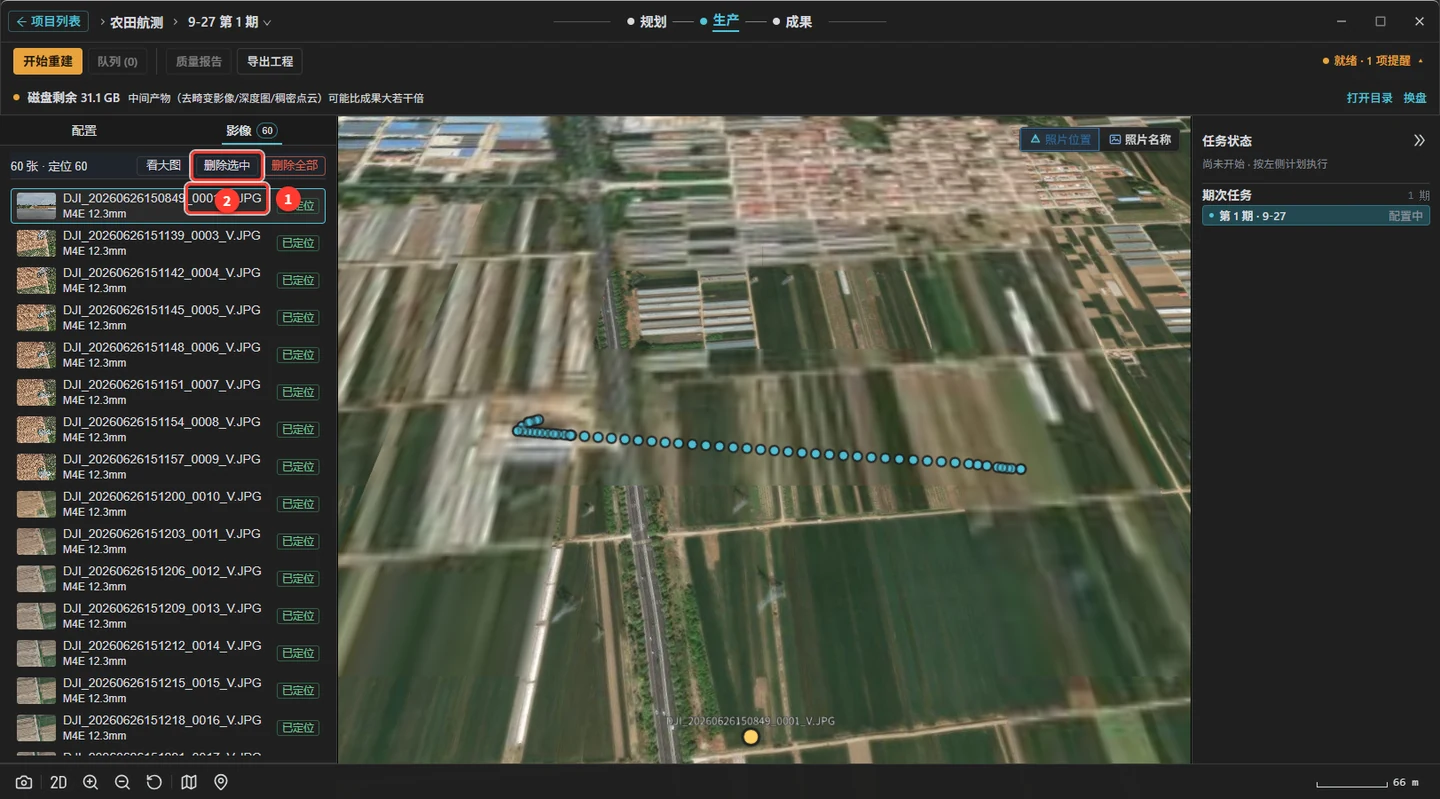
1 点选这张照片 → 2 点 删除选中 → 确认。
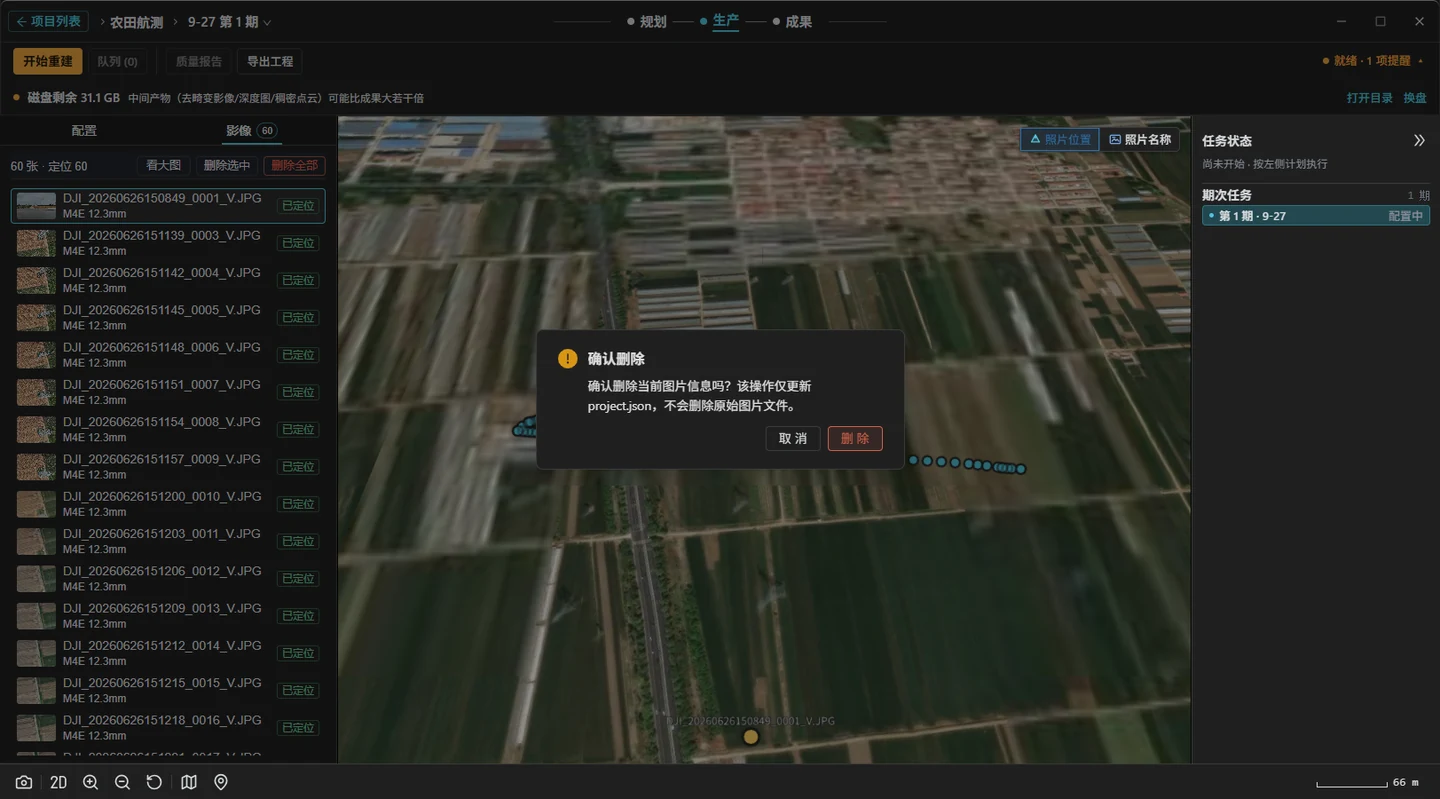
说明
这里的删除只是把照片从这次重建里去掉,不会删除硬盘上的原始文件。
在画布上也可以操作:按住 Ctrl 点选,按住 Shift 框选,右键可以删除、反选或隐藏。
看大图
双击照片打开查看器:← / → 翻页,+ / - 缩放,Esc 关闭。右侧显示这张照片的位置、相机、拍摄时间等信息,有问题会直接标出来(比如没有位置)。
怎样的照片才重建得好
| 要点 | 建议 |
|---|---|
| 重叠 | 前后 70% 以上,左右 60% 以上;要高质量模型就 80% / 70% |
| 清晰 | 不糊、不虚焦;光线暗时飞慢一点 |
| 光照 | 阴天最好;避开正午的浓阴影和日出日落的长阴影;同一测区尽量一次拍完 |
| 纹理 | 水面、玻璃、大片纯色屋顶很难重建,多加几个倾斜角度 |
| 角度 | 要立面就得有倾斜照片;单体建筑绕着拍两三圈 |
| 位置 | 带 GPS 的照片可以直接得到真实坐标,还能出正射影像 |